
Spring Boot配置
Maven配置
之前在下载Maven时有进行过配置,详细可参考之前的博客
在对应Maven目录下的conf目录-->settings.xml,需要加入的代码如下:
xml
    <mirror>
          <id>alimaven</id>
          <name>aliyun maven</name>
          <url>http://maven.aliyun.com/nexus/content/groups/public/</url>
          <mirrorOf>central</mirrorOf>
    </mirror>

    <!--让Maven使用JDK1.8进行编译-->
	<profile>
		<id>jdk-1.8</id>
		<activation>
			<activeByDefault>true</activeByDefault>
			<jdk>1.8</jdk>
		</activation>
		<properties>
			<maven.compiler.source>1.8</maven.compiler.source>
            <maven.compiler.target>1.8</maven.compiler.target>
            <maven.compiler.compilerVersion>1.8</maven.compiler.compilerVersion>
		</properties>
    </profile>
创建Maven项目
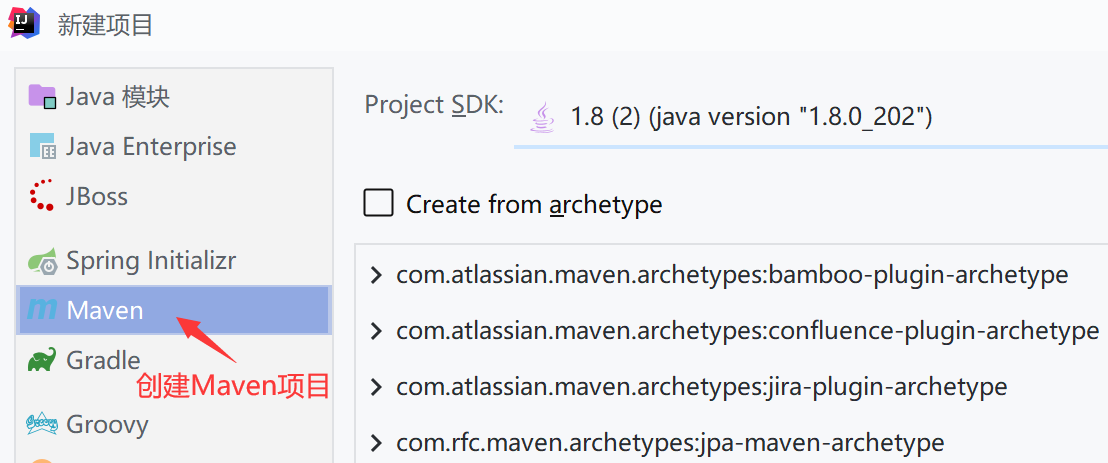
在设置中更改所使用的Maven:(一定要记得检查一下)

引入依赖
pom.xml
xml
	<!--导入父工程-->
	<parent>
		<groupId>org.springframework.boot</groupId>
		<artifactId>spring-boot-starter-parent</artifactId>
		<version>2.3.4.RELEASE</version>
	</parent>

	<!--导入Spring Boot依赖-->
	<dependencies>
		<dependency>
			<groupId>org.springframework.boot</groupId>
			<artifactId>spring-boot-starter-web</artifactId>
		</dependency>
	</dependencies>
创建主程序
MainApplication.java
java
package com.atguigu.boot;

import org.springframework.boot.SpringApplication;
import org.springframework.boot.autoconfigure.SpringBootApplication;

@SpringBootApplication //这是一个SpringBoot应用
public class MainApplication {
    //程序运行入口
    public static void main(String[] args) {
        SpringApplication.run(MainApplication.class,args);
    }
}
编写业务
HelloController.java
java
package com.atguigu.boot.controller; //springboot默认会扫描启动类所在的包及其子包,所以需要写在主程序的同级目录或者其子目录

import org.springframework.stereotype.Controller;
import org.springframework.web.bind.annotation.RequestMapping;
import org.springframework.web.bind.annotation.ResponseBody;

@ResponseBody //表示直接返回字符串给浏览器,而不是执行页面跳转
@Controller //标识为控制层组件
//@RestController=@ResponseBody+@Controller
public class HelloController {

    @RequestMapping("/hello")
    public String sayHello(){
        return "Hello,Spring Boot";
    }
}
配置文件
Spring Boot所有的配置信息都可以通过更改resources目录下的application.properties来实现:
properties
server.port=8888这样就实现了将Tomcat占用的端口号更改为了"8888"
执行程序
直接执行主程序即可,Maven打包后的文件目录
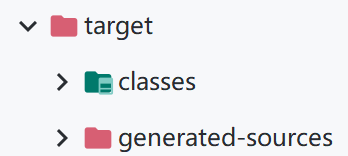
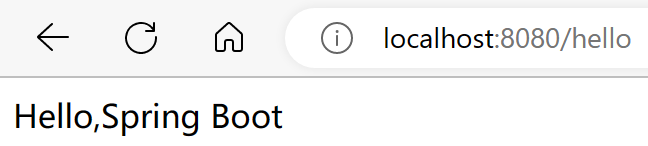
Spring Boot会自动启动Tomcat占用8080端口并完成部署,启动浏览器输入对应的地址:
Thymeleaf配置
pom.xml
xml
        <!-- thymeleaf -->
        <dependency>
            <groupId>org.springframework.boot</groupId>
            <artifactId>spring-boot-starter-thymeleaf</artifactId>
        </dependency>
在引入后,Spring Boot会有一系列的默认配置,可以在application.yml中修改
yamlspring: thymeleaf: prefix: classpath:/templates/ suffix: .html # 默认开启缓存,只能重启服务才能更新前端代码,在开发中可以使用false check-template: false
打包部署
可以将项目直接打包为jar包,可用于在目标服务器直接执行
导入对应的Maven插件pom.xml
xml
    <!--将项目打包为jar的插件(如果更新后爆红可以尝试导入Spring Boot的版本号<version>2.3.4.RELEASE</version>)-->
    <build>
        <plugins>
            <plugin>
                <groupId>org.springframework.boot</groupId>
                <artifactId>spring-boot-maven-plugin</artifactId>
            </plugin>
        </plugins>
    </build>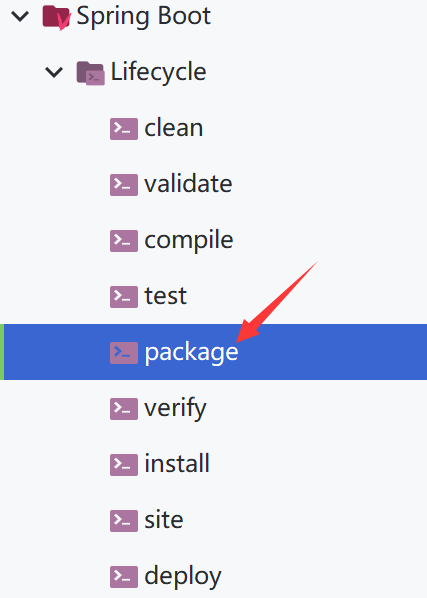
注意:
pom.xml中<artifactId>标签中存在空格会导致打包失败,最好是纯英文
Maven打包后所生成的文件:
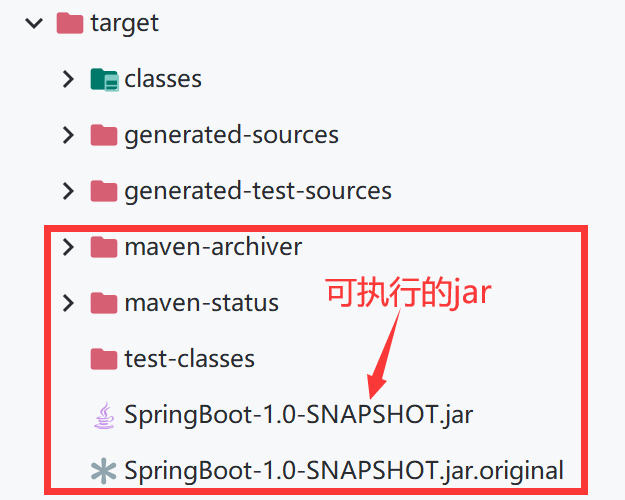
通过CMD命令执行

注意:运行失败可能是打开了CMD的快速编辑模式,实际运行效果与上面保持一致
命令进行属性配置
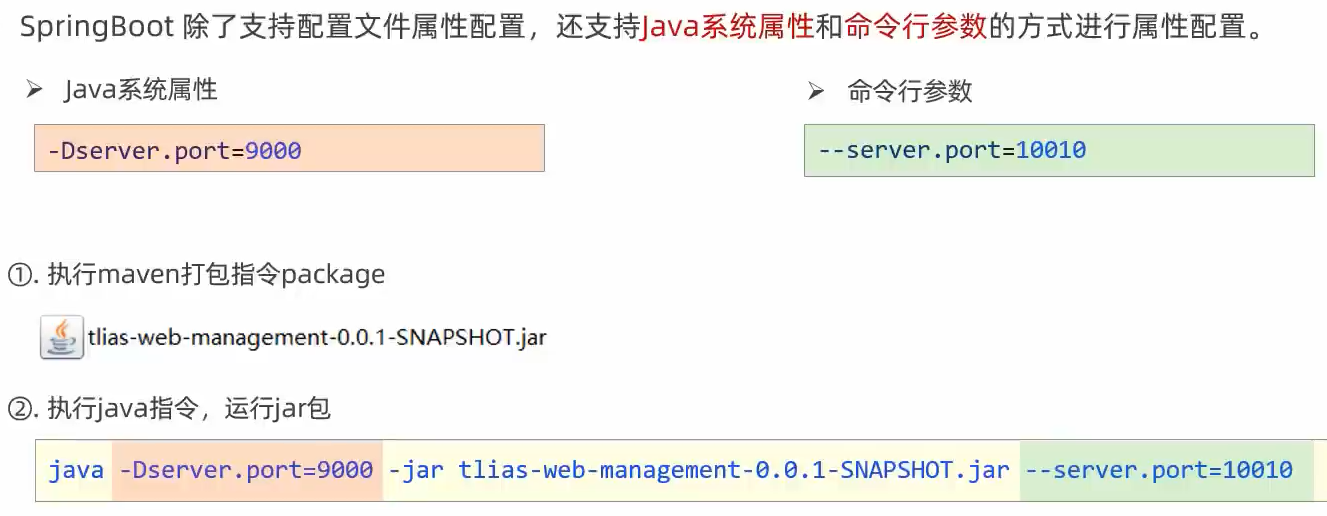
Java系统属性优先级大于配置文件,小于命令行参数
javajava -Dserver.port=9000 -jar tlias-web-management-0.0.1-SNAPSHOT.jar --server.port=10010
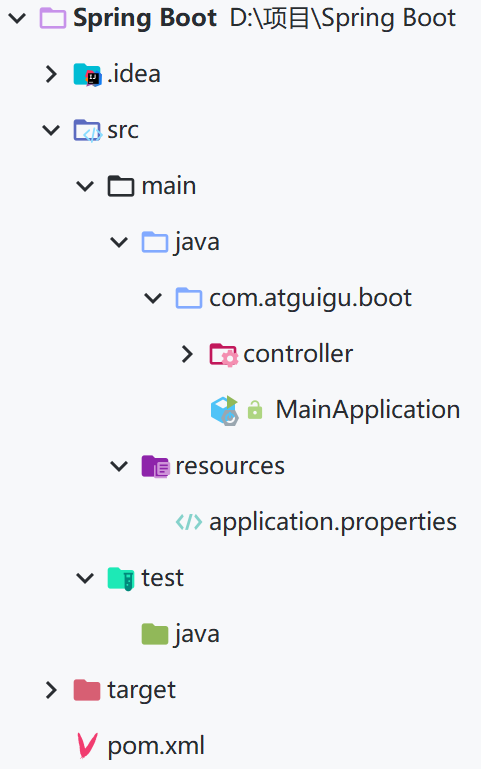
目录一览:
官网创建版
访问地址:Spring Initializr
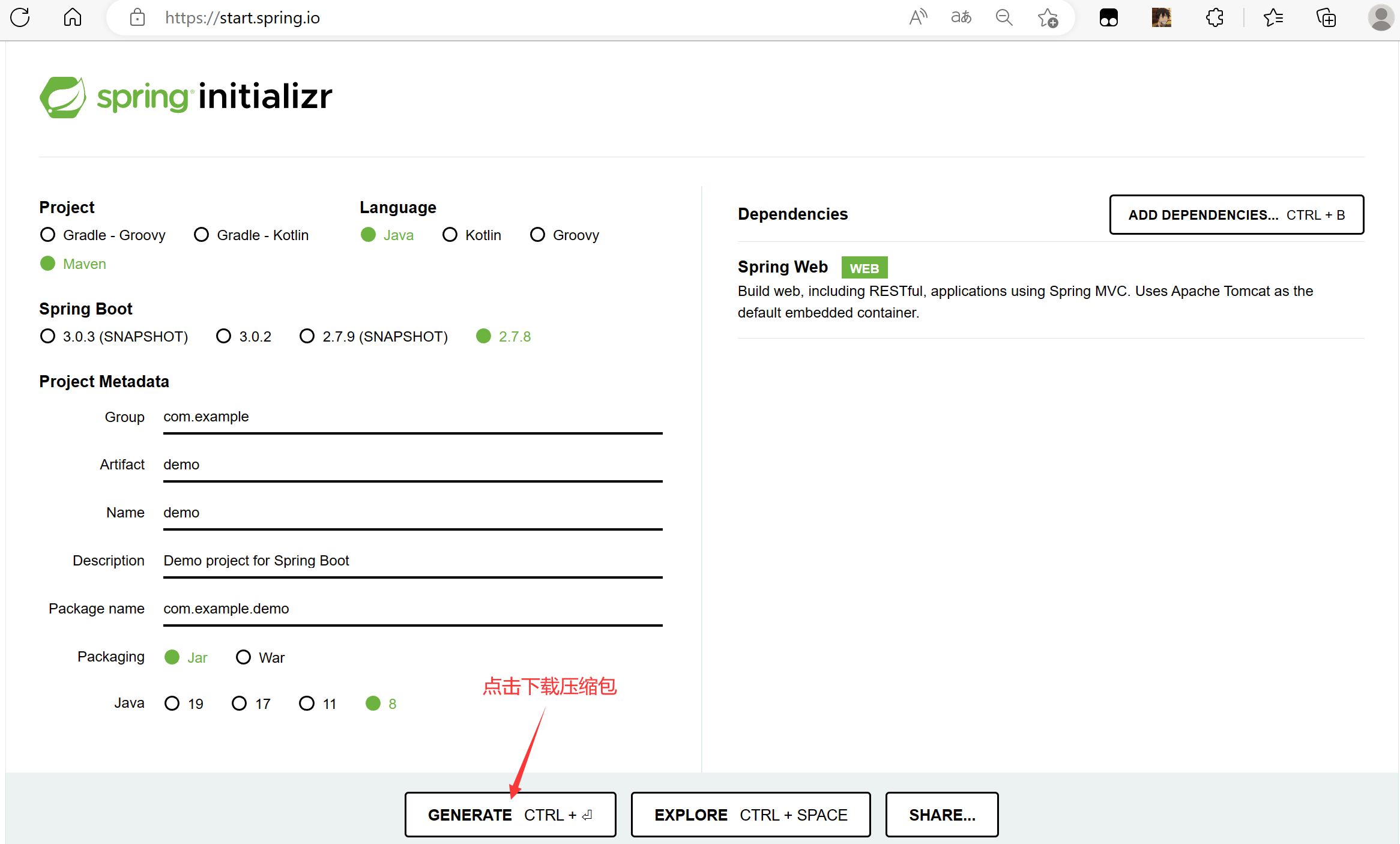
确认后可以得到一个项目压缩包,解压后放入自己需要存放的位置,在IDEA中添加模块:(也可以直接作为项目来打开)
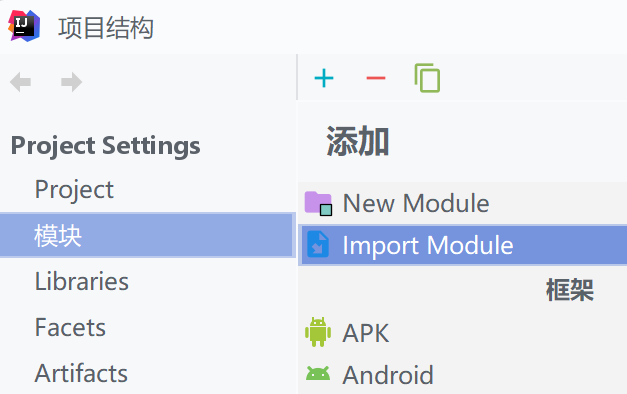
导入模块:(需要等待全部依赖导入完毕)
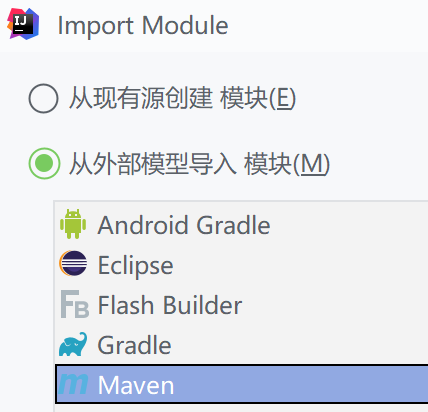
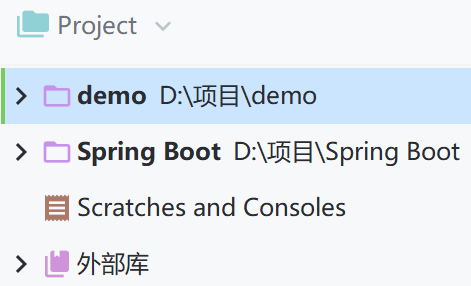
两个项目位置目录:
官网版本目录一览:
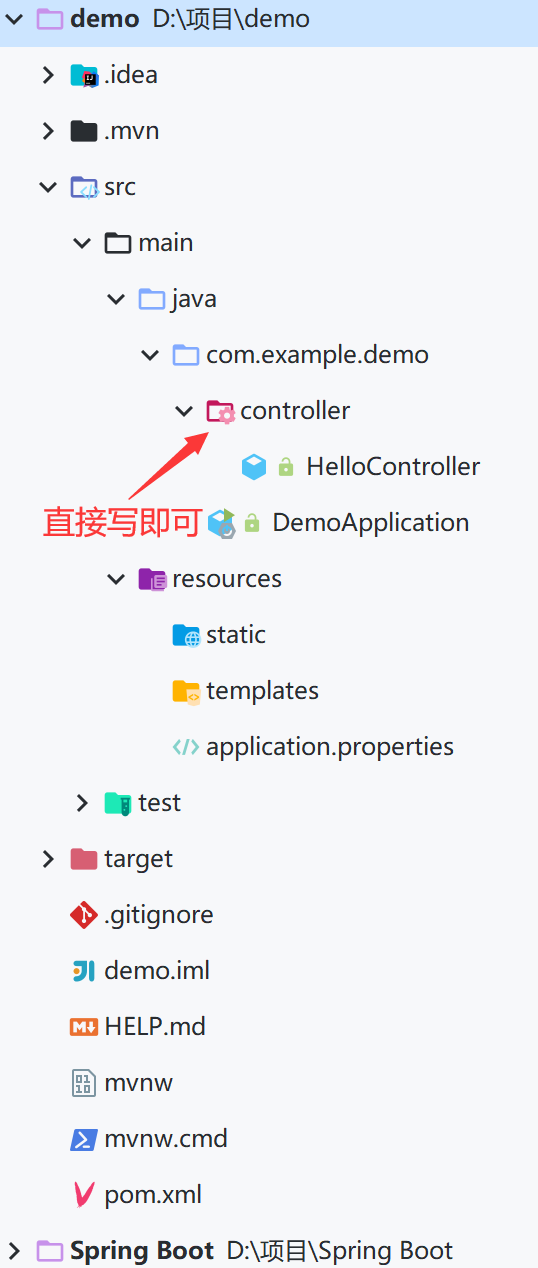
运行效果保持一致
IDEA获取官网创建
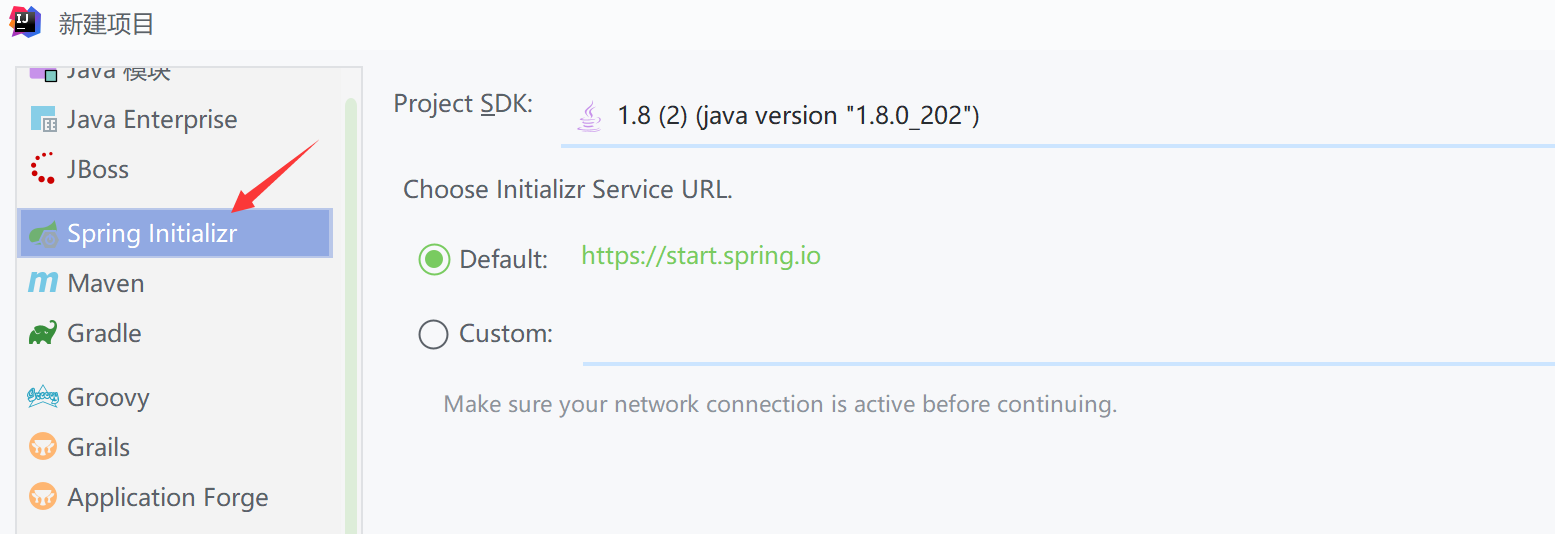
和前面的官网创建版类似,只是这里IDEA帮忙进行了选择并自动导入了压缩包,这里就不赘述了