
通过nvm管理nodejs版本
nvm的Windows版本下载地址:Releases · coreybutler/nvm-windows (github.com)
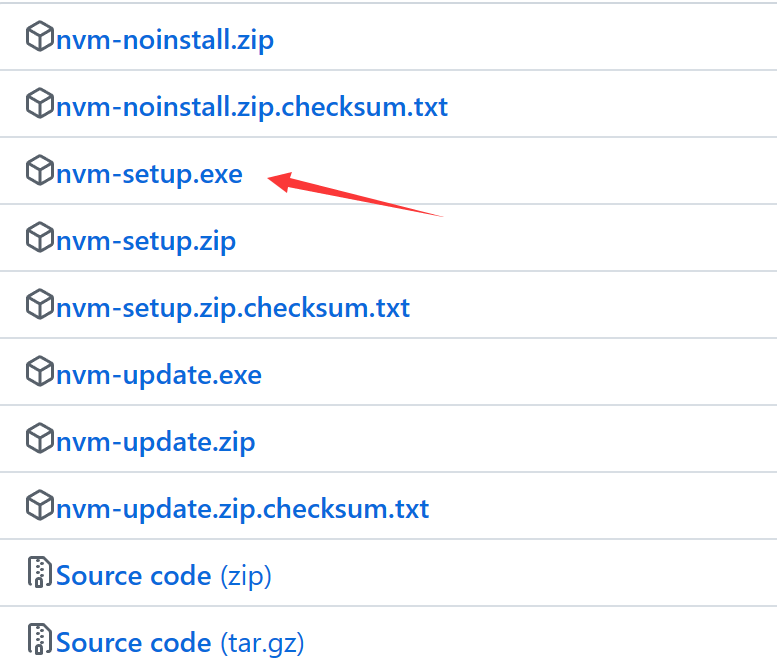
nvm的Linux版本下载地址:Release v0.40.0 · nvm-sh/nvm · GitHub

安装之前需要卸载之前的node.js
node.js下载地址:Index of /download/release/v16.20.2/ (nodejs.org)
nvm、node、npm 区别
- nvm:nodejs 版本管理工具,也就是说:一个 nvm 可以管理很多 node 版本和 npm 版本
- nodejs:在项目开发时的所需要的代码库
- npm:nodejs 包管理工具,在安装的 nodejs 的时候,npm 也会跟着一起安装,它是包管理工具,npm 管理 nodejs 中的第三方插件
删除node.js
通过在cmd命令窗口通过where node查找安装的目录,删除此目录
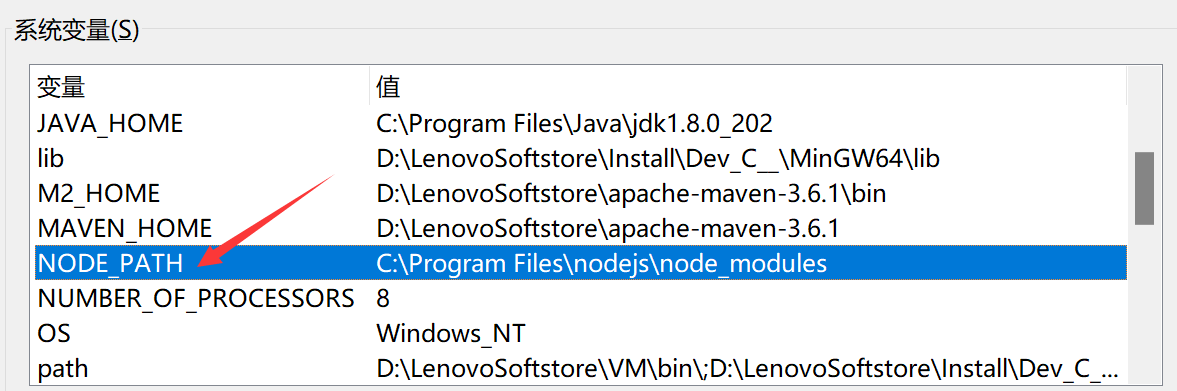
删除系统变量:
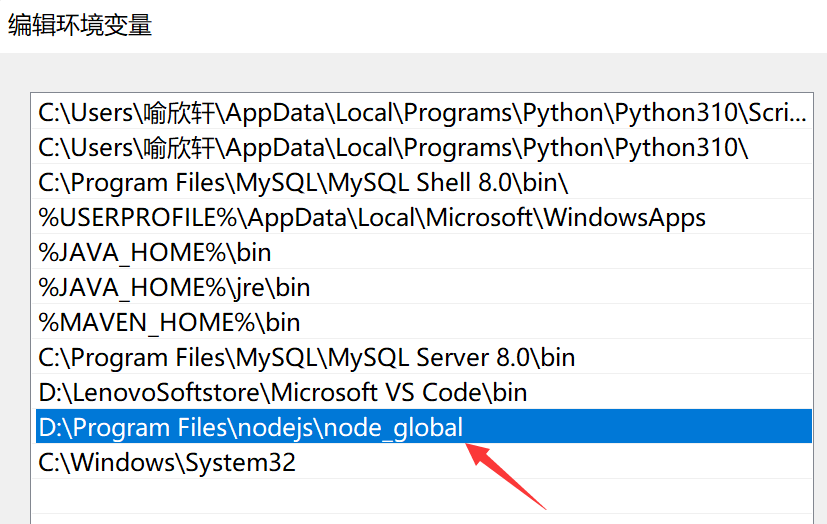
删除环境变量:
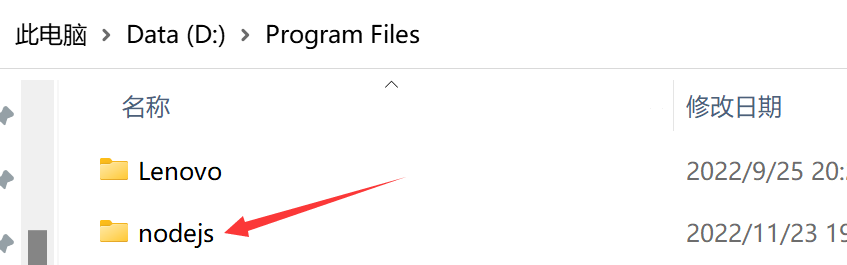
删除目录:
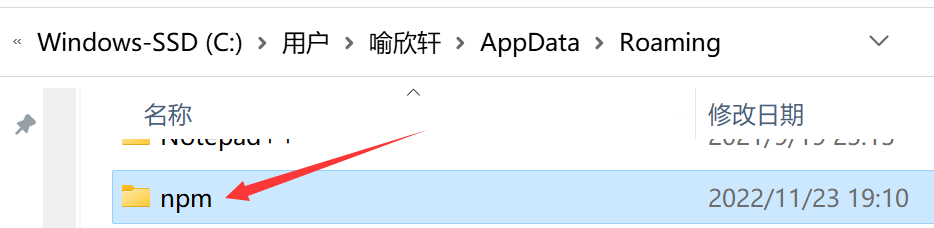
通过npm -v和node -v检查是否删除干净(此时vue -V指令也会失效)
Windows安装
安装nvm
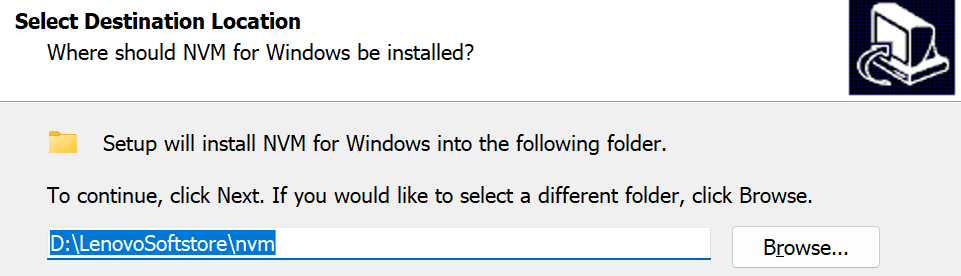
选择nvm安装目录:
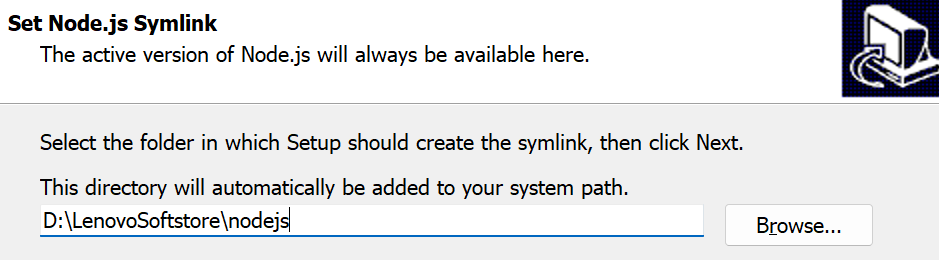
选择node.js安装目录:
安装成功nvm -v会出现版本号,且会自动添加环境变量:


修改setting.txt
安装目录下有setting.txt文件,添加代理:
node_mirror https://npmmirror.com/mirrors/node/
npm_mirror https://npmmirror.com/mirrors/npm/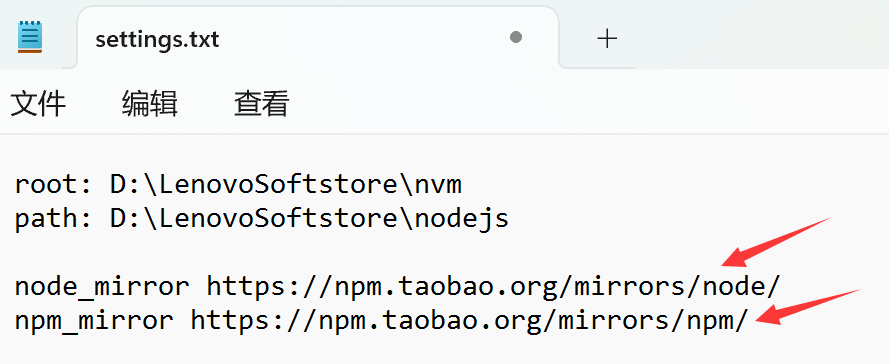
如果使用pnpm,可以通过命令设置镜像地址:
pnpm config set registry https://registry.npmmirror.com
如果安装失败,尝试换一个镜像地址:
npm_mirror https://registry.npmmirror.com/如果请求的 HTTPS 证书已经过期,可以使用如下命令后再安装依赖:
npm config set registry https://registry.npmjs.org/
npm cache clean --force
使用管理员打开cmd窗口安装nodejs
指令nvm ls available查看可安装版本,linux使用nvm ls-remote --lts:
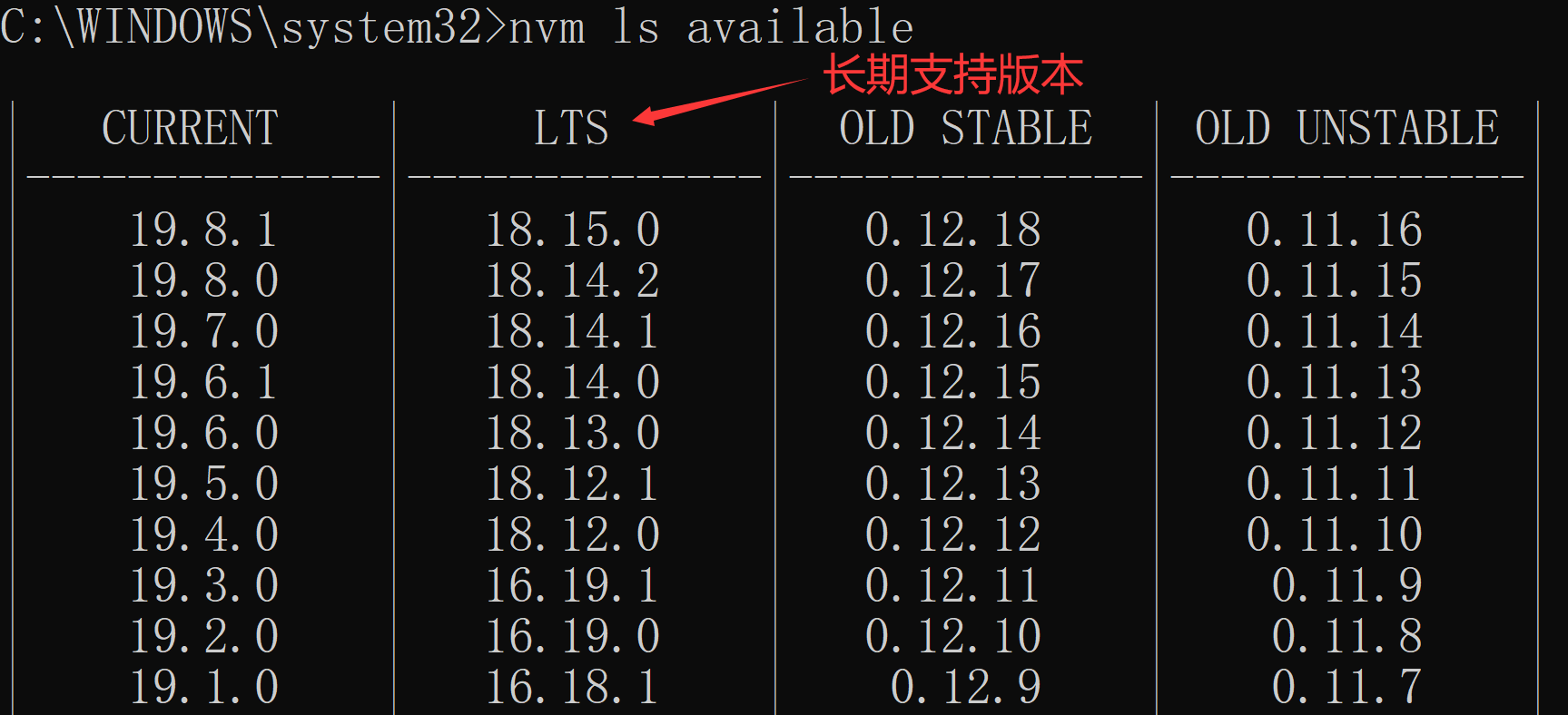
指令nvm install 16.18.1安装16.18.1版本
切换版本
指令nvm ls查看自己安装了的版本
指令nvm use ${version}使用版本,指令nvm uninstall ${version}卸载版本
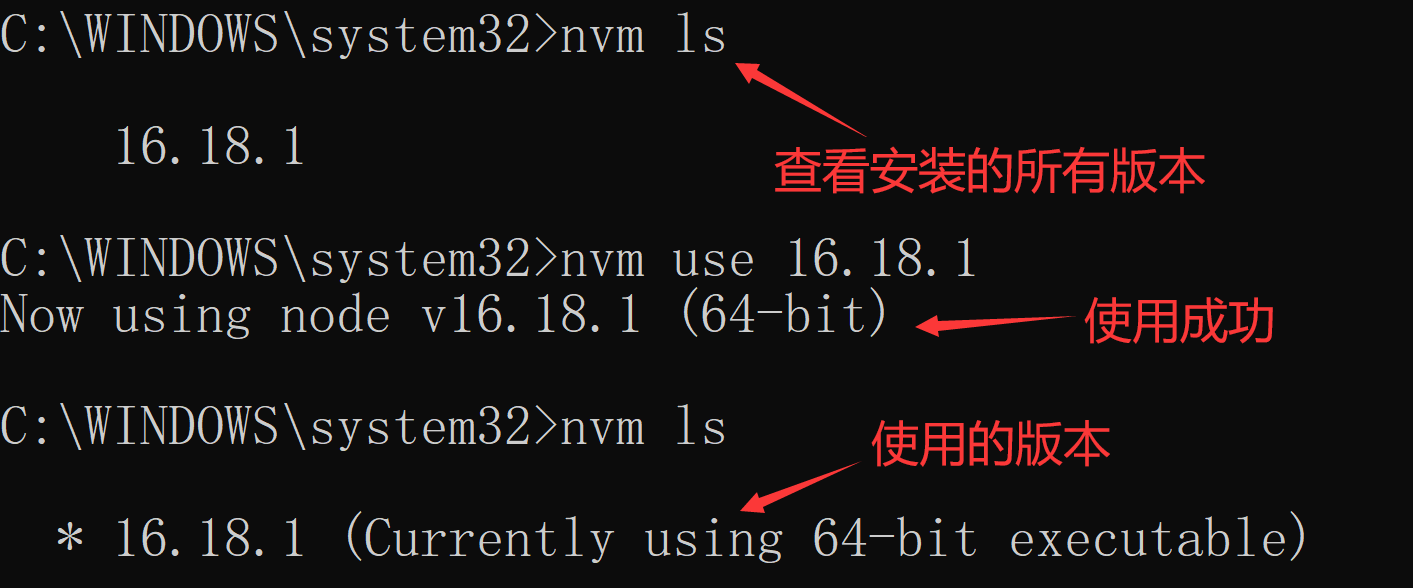
目录效果

Linux安装
命令安装
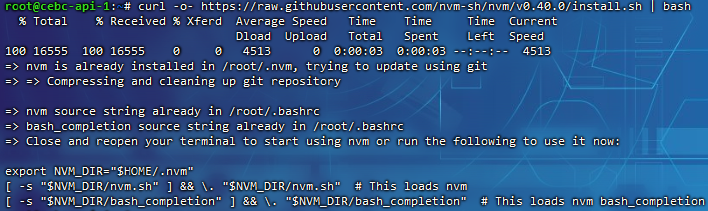
curl -o- https://raw.githubusercontent.com/nvm-sh/nvm/v0.40.0/install.sh | bash或者:
wget -qO- https://raw.githubusercontent.com/nvm-sh/nvm/v0.40.0/install.sh | bash脚本主要是下载nvm并克隆仓库,并添加nvm源到
.bashrc,添加bash补全到.bashrc安装后nvm命令需要执行命令
source ~/.bashrc或者开启新窗口才会生效
希望安装脚本不编辑shell配置(例如,已经通过zsh nvm插件获得了补全功能),可以在运行脚本前设置 PROFILE=/dev/null。以下是一行命令示例:
PROFILE=/dev/null bash -c 'curl -o- https://raw.githubusercontent.com/nvm-sh/nvm/v0.40.3/install.sh | bash'手动安装
解压源代码:
cd /usr/local

tar -zxvf nvm-0.40.0.tar.gz
编辑配置:
vim ~/.bashrc添加配置:
# 可以用$HOME变量指代'/root'目录
export NVM_DIR="/usr/local/nvm-0.40.0"
[ -s "$NVM_DIR/nvm.sh" ] && \. "$NVM_DIR/nvm.sh" # This loads nvm
[ -s "$NVM_DIR/bash_completion" ] && \. "$NVM_DIR/bash_completion" # This loads bash_completion
启用配置:
source ~/.bashrc
禁止自动切换到默认:
export NVM_DIR="/usr/local/nvm-0.40.0"
[ -s "$NVM_DIR/nvm.sh" ] && \. "$NVM_DIR/nvm.sh" --no-use
--no-use:打开新的终端,nvm不会自动切换任何版本
配置镜像
同时配置node和npm
vim ~/.bashrc

# nvm 国内镜像配置
export NVM_NODEJS_ORG_MIRROR=https://npmmirror.com/mirrors/node
export NVM_NPM_ORG_MIRROR=https://npmmirror.com/mirrors/npm

source ~/.bashrc
配置npm依赖下载地址
npm config set registry https://registry.npmmirror.com/Mac安装
Mac和Linux类似,但是注意归属应该是当前用户
显示隐藏目录:
Command+Shift+句点
Shell类型,选择对应的配置文件进行编辑:
- 对于bash用户,需要对
~/.bash_profile添加初始化代码,使用source命令生效 - 对于zsh用户,需要对
~/.zshrc添加初始化代码,使用source命令生效
注意:对于nvm不应该使用root用户去解压或者安装,否则当前用户无法使用nvm去安装node,如果无法解压归属为root的压缩包,应该先更改权限:
sudo chown -R $(whoami):staff nvm-0.40.0.tar.gz
镜像配置
设置全局镜像:
npm config set registry https://registry.npmmirror.com项目版本统一
在项目根目录创建.nvmrc文件,里面填写node版本号:
v14.17.0使用命令也可直接生成文件:
node -v > .nvmrc在此目录通过cmd命令nvm use即可直接使用此版本,保证版本统一
安装vue
安装vue可以参照《前端环境搭建》博客的流程
参考博客
nvm安装(Windows篇) - 简书 (jianshu.com)
windows中如何将已安装的nodejs高版本降级为低版本_nodejs降低版本windows_Spring_z7的博客-CSDN博客